Caratteristica:
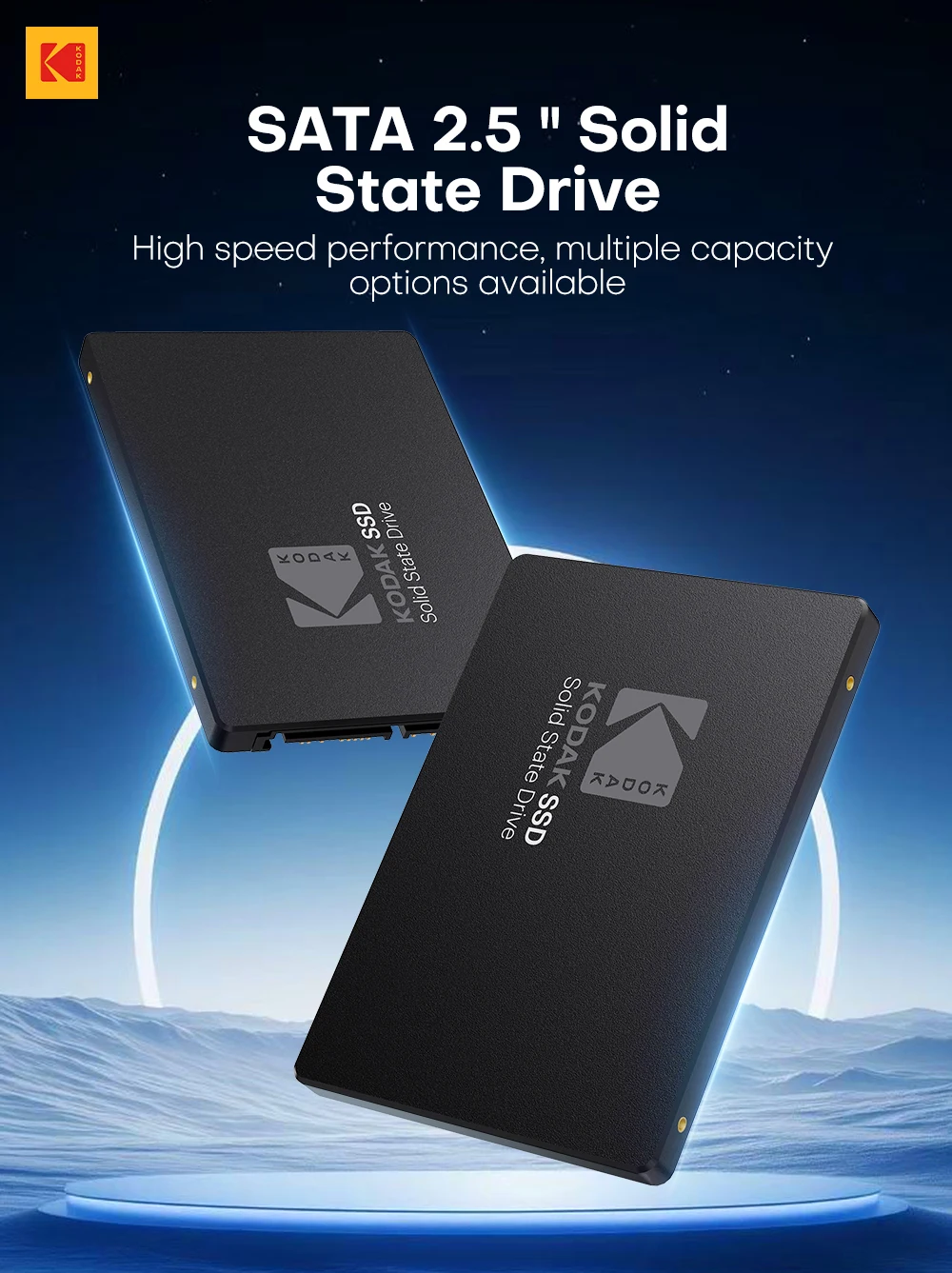
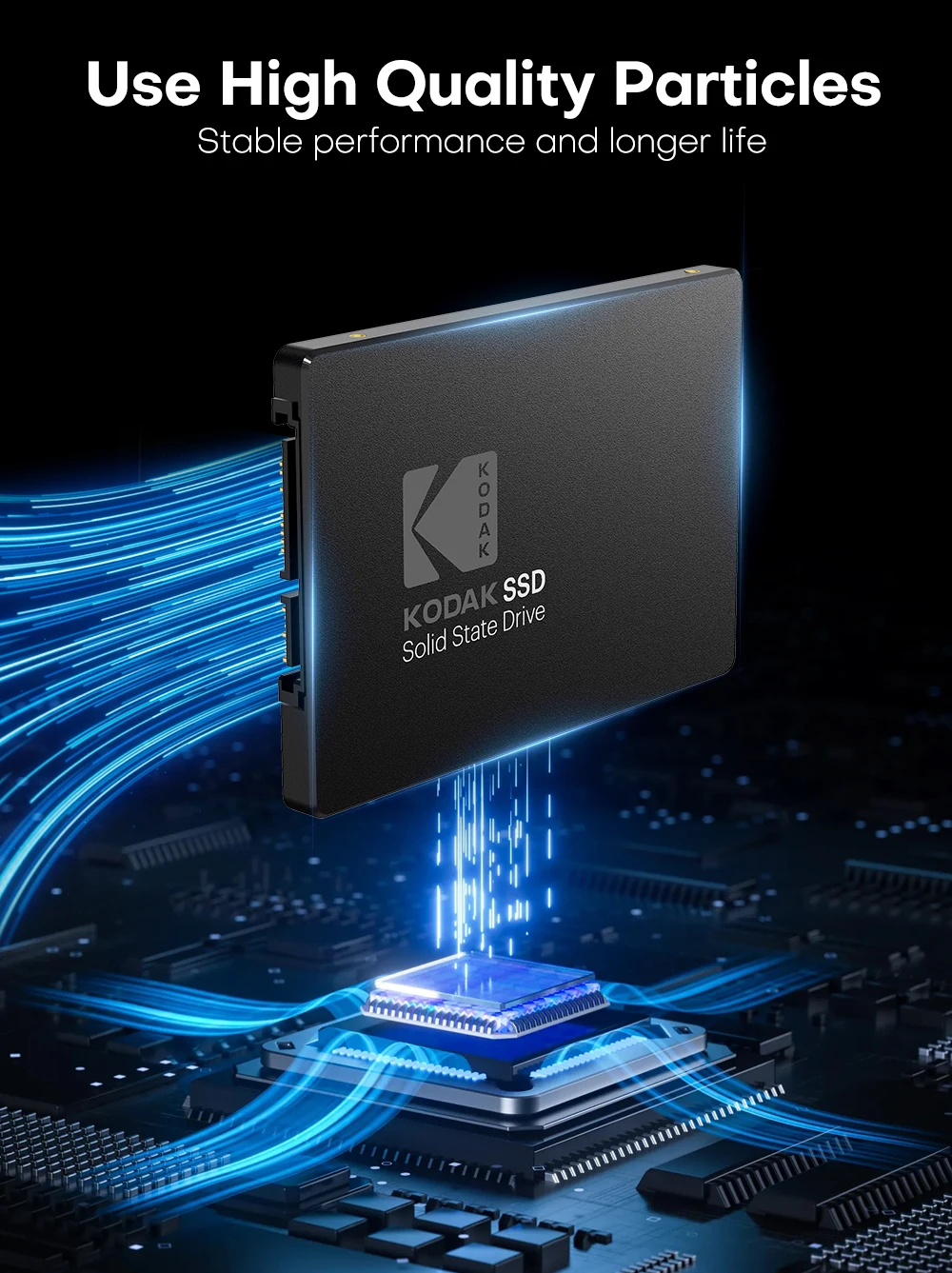
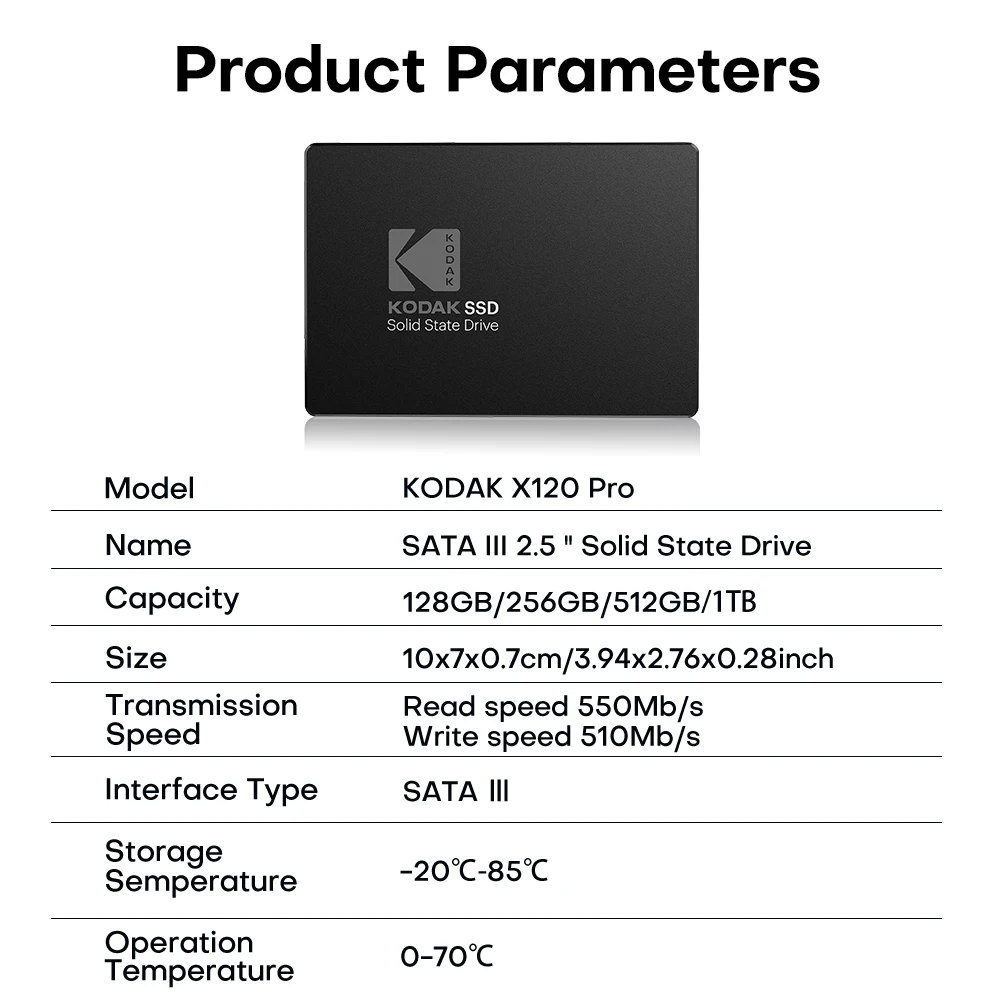
• Tipo di flash Nand TLC: l'SSD utilizza il tipo di flash Nand TLC, che garantisce prestazioni e affidabilità elevate.
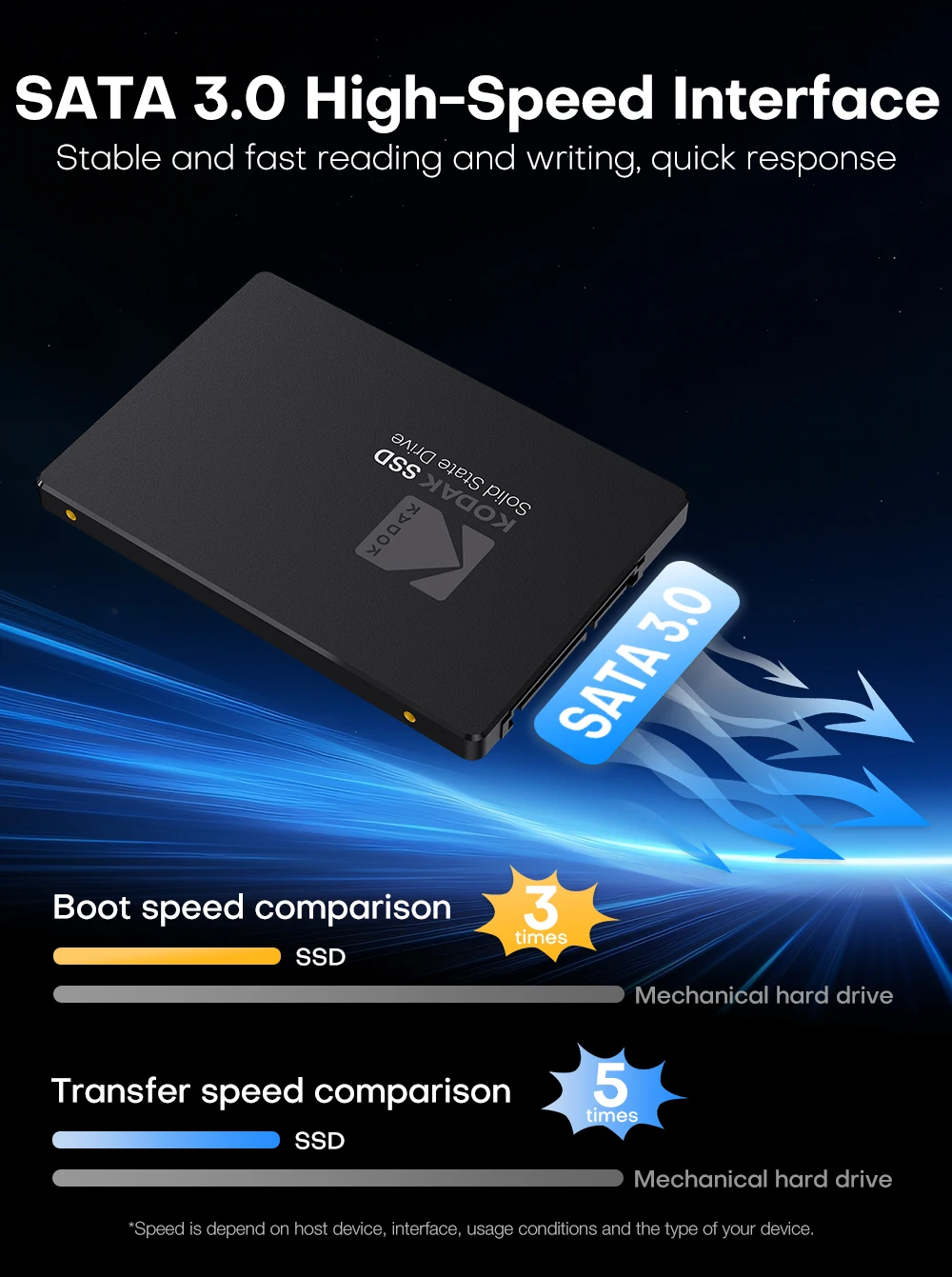
• Tipo di bus SATA III: con il tipo di bus SATA III, questo SSD offre velocità di trasferimento dati elevate e una migliore efficienza energetica.
• Sistema supportato: Windows 11/10/8/7/Vista/XP/Vista, Linux v.2.6.x+, Chrome OS, c OS X
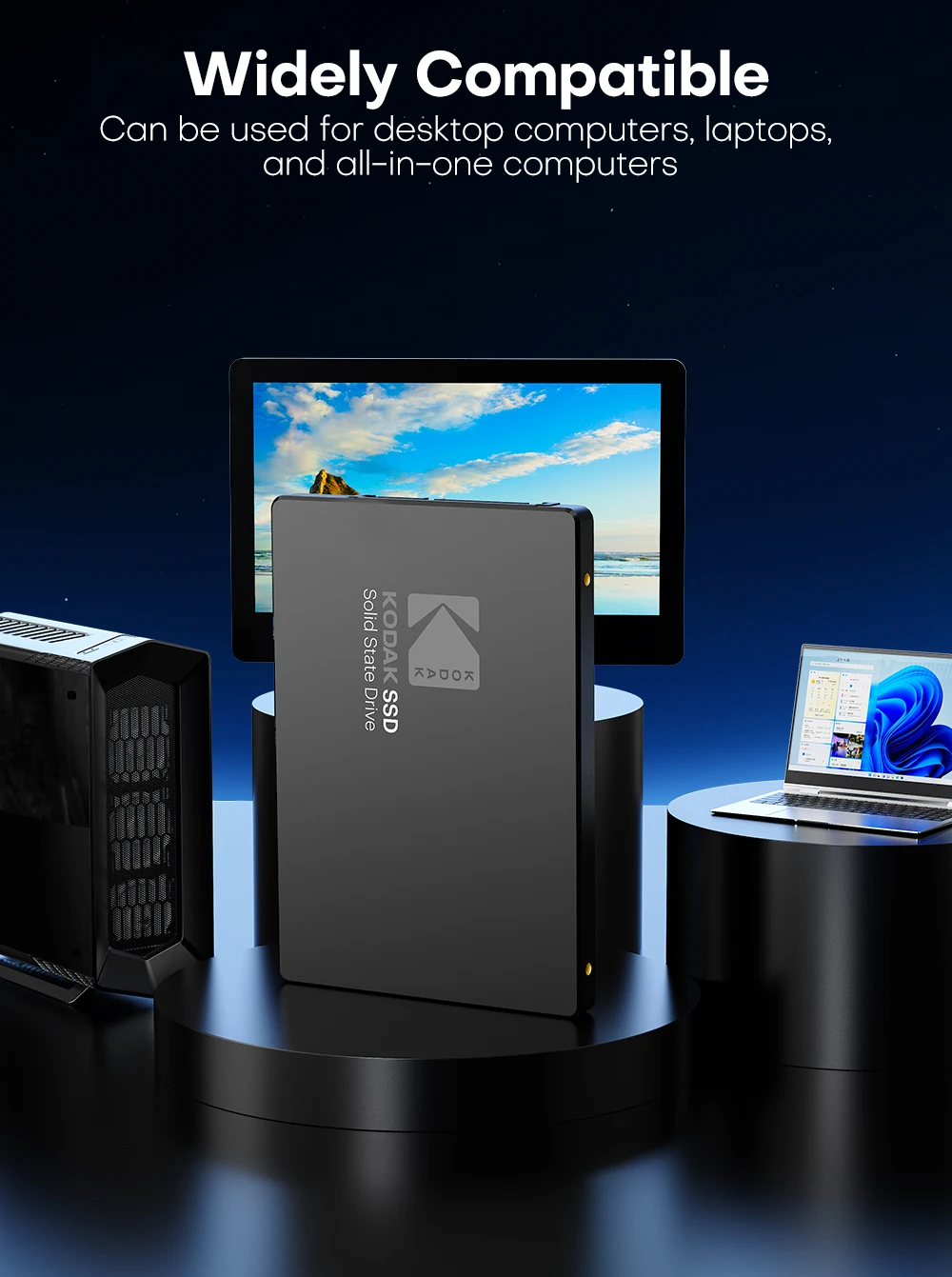
• Dispositivo di supporto: computer/laptop/server
• Informazioni sull'uso: sono necessari gli strumenti di installazione necessari.
• Connettività hardware: SATA III 6.0 Gb/s, SATA II 3.0 Gb/s, SATA 1,5 Gb/s (compatibile).
Sicurezza: antipolvere, antiurto. Dissipazione rapida del calore
Peso: 34,3 g.Dimensioni: 100 m * 69,9 mm * 7 mm
Informazioni sulla capacità:
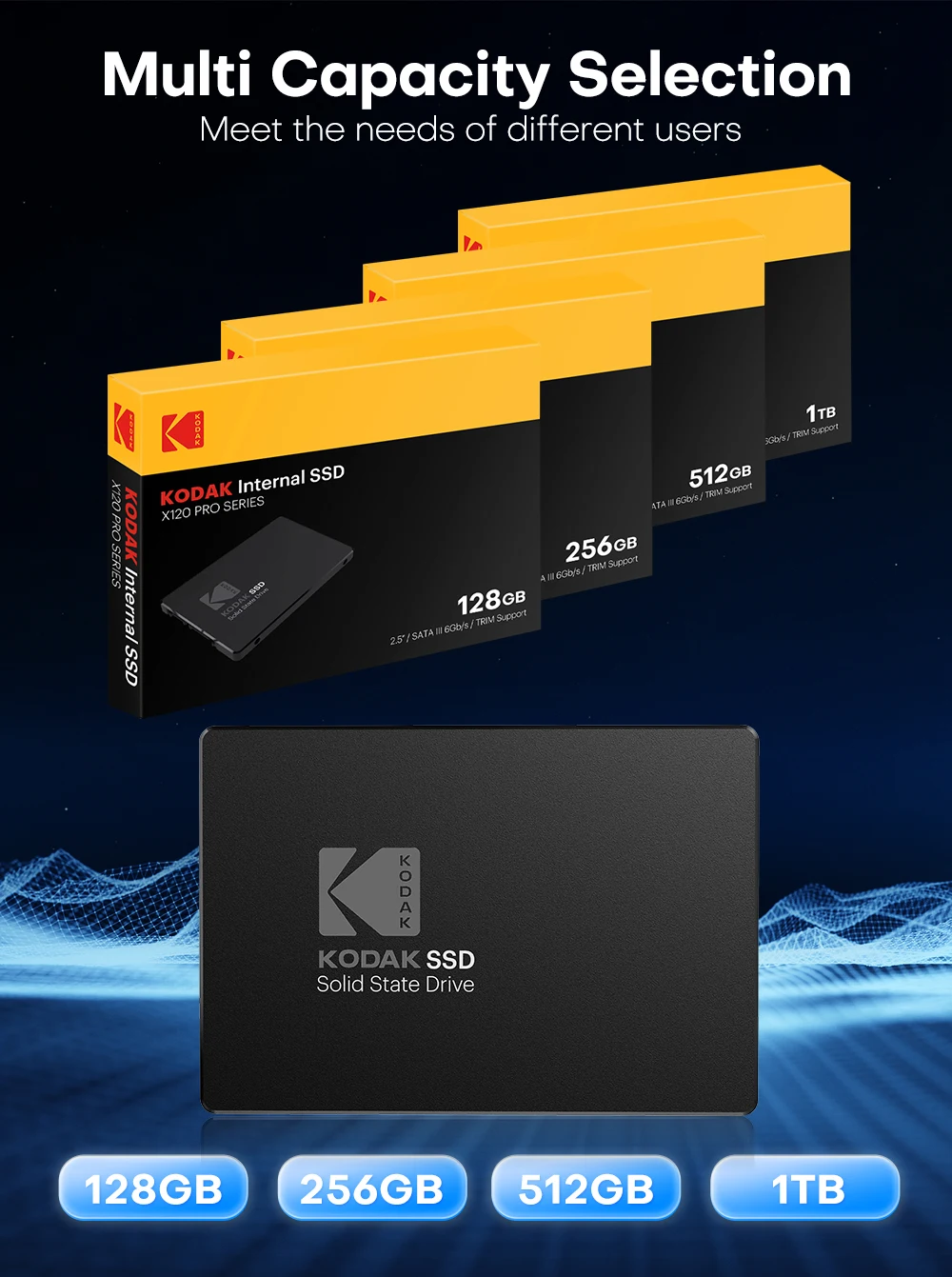
128 GB circa 119 GB
256 GB circa 238 GB
512 GB circa 476 GB
1 TB circa 930 GB
I venditori utilizzano l'aritmetica decimale: 1 MB = 1000 KB, 1 G = 1000 MB calcolati, ma il sistema operativo utilizza l'aritmetica binaria: 1 MB = 1024 KB, 1 GB = 1024 MB.Esistono quindi alcune differenze tra la capacità di visualizzazione e la capacità nominale dei prodotti di memoria flash.
Capacità reale al 100%, tramite H2testw.(Si prega di non utilizzare un lettore di schede o un cavo dati economico per verificare che la velocità venga ridotta a causa di un lettore di schede o di un cavo dati di bassa qualità.)
Avviso:
1.Il nostro negozio offre prodotti genuini al 100%.
2.Questi prodotti sono conformi al sito web ufficiale Kodak.


 Guida all'installazione SSD per computer desktop
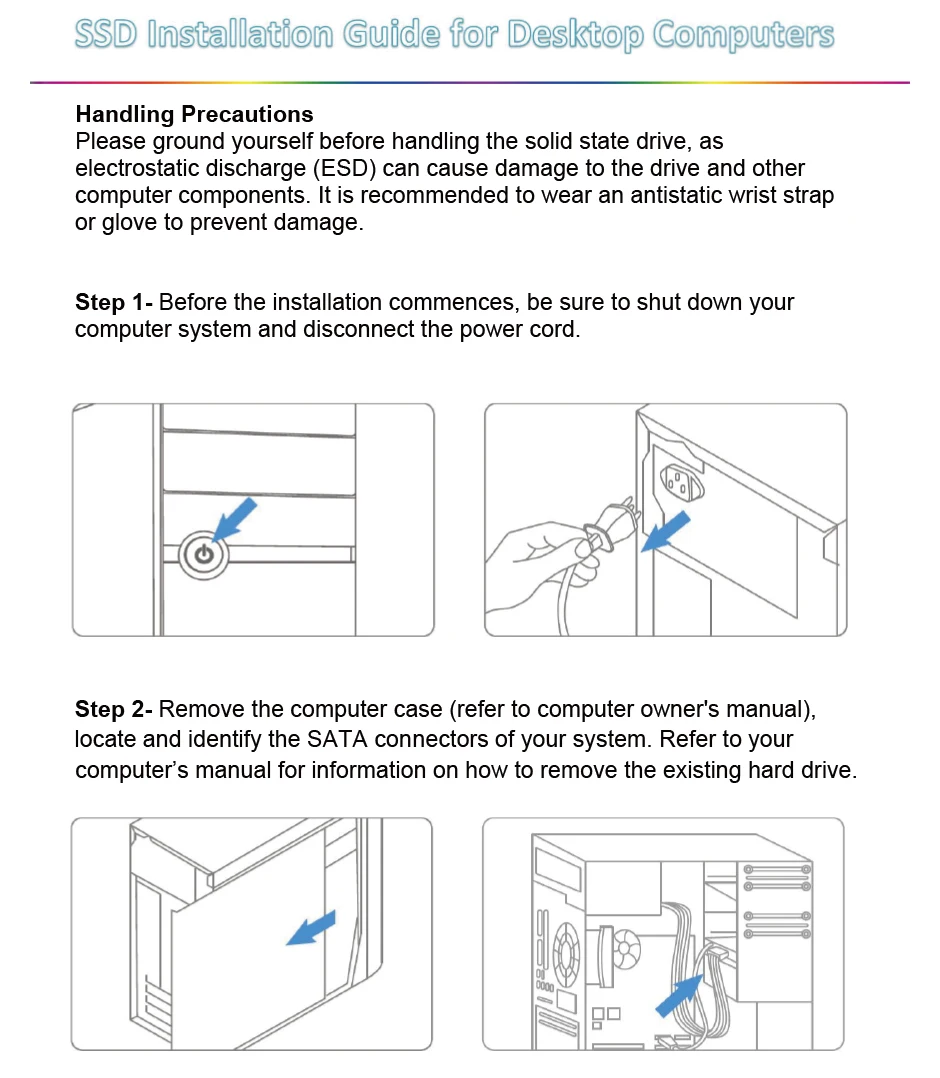
Precauzioni per la manipolazione
Si prega di mettere a terra prima di gestire l'unità a stato solido, poiché la scarica elettrostatica (ESD) può causare danni all'unità e ad altri componenti del computer.Si consiglia di indossare un cinturino da polso o un guanto antistatico per evitare danni.
Passaggio 1: prepara il tuo sistema
Prima che inizi l'installazione, spegnere il sistema informatico e scollegare il cavo di alimentazione.
Passaggio 2: accedi e prepara la baia dell'unità
Rimuovere il case del computer (fare riferimento al manuale del proprietario del computer).Individuare e identificare i connettori SATA del sistema.Fare riferimento al manuale del computer per informazioni su come rimuovere il disco rigido esistente.
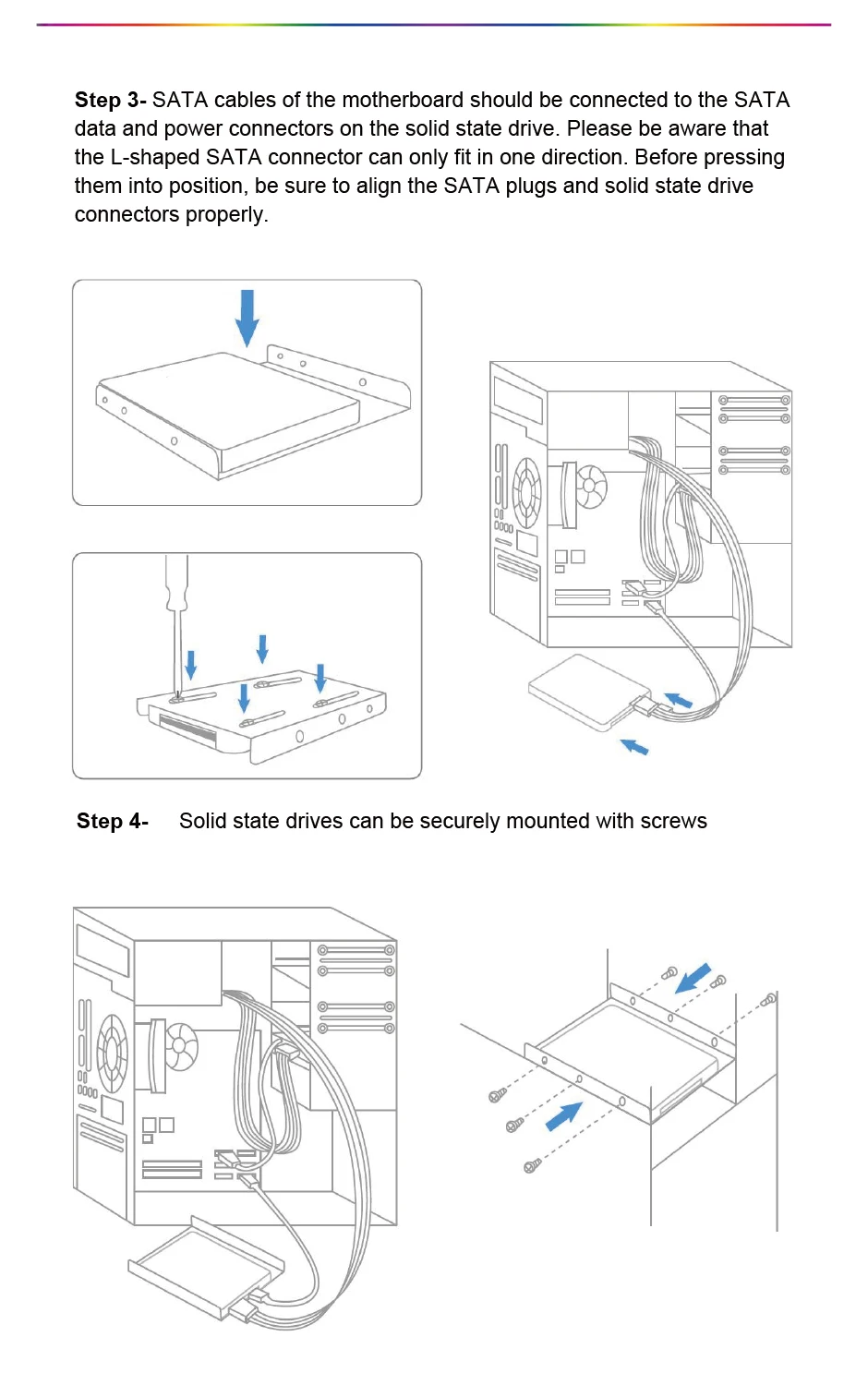
 Passaggio 3: collegare i cavi
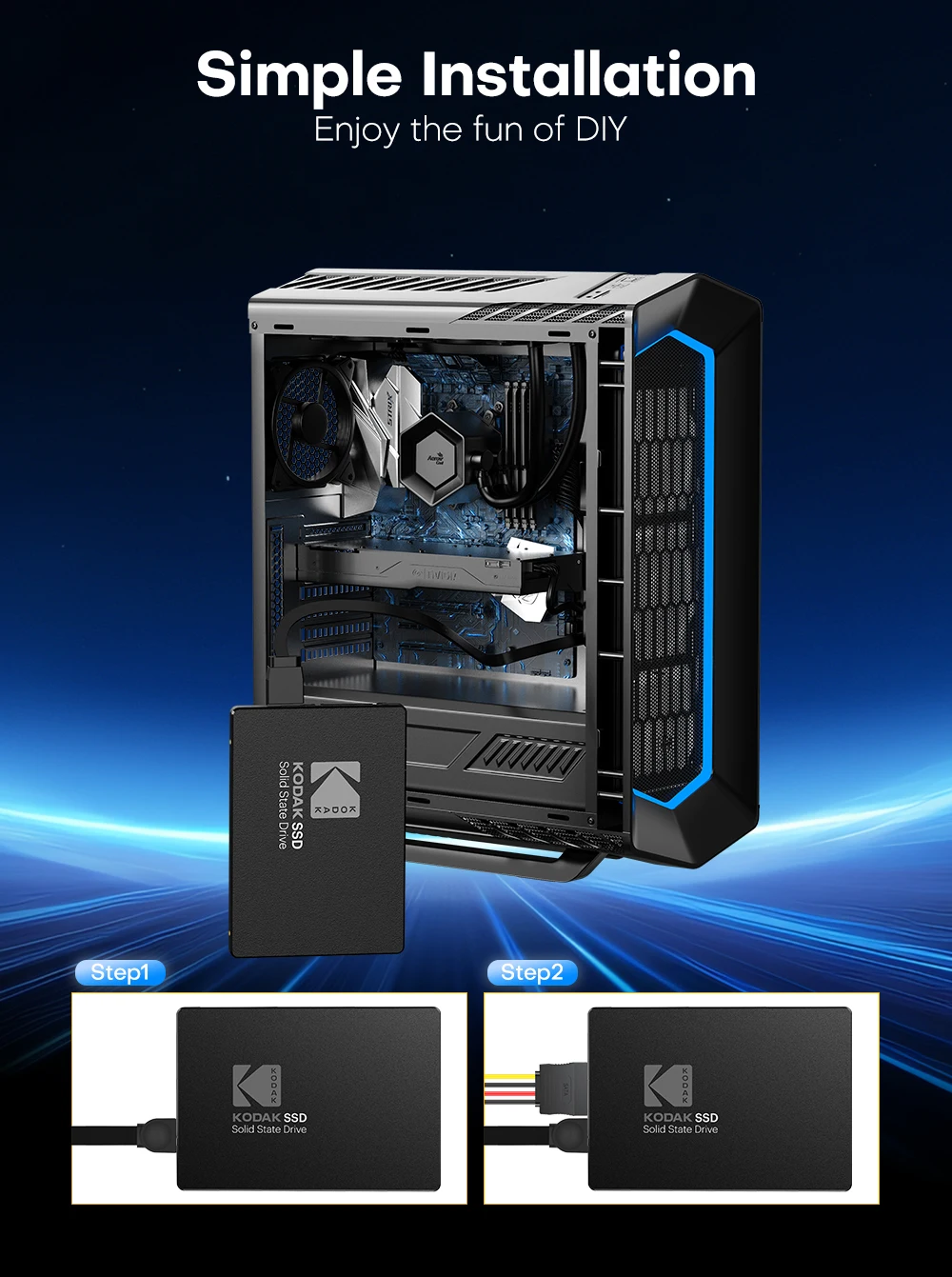
I cavi SATA della scheda madre devono essere collegati ai dati SATA e ai connettori di alimentazione sull'unità a stato solido.Tieni presente che il connettore SATA a forma di L può adattarsi solo in una direzione.Prima di premerli in posizione, assicurarsi di allineare correttamente le spine SATA e i connettori dell'unità a stato solido.
Passaggio 4: montare l'SSD
Le unità a stato solido possono essere montate saldamente con viti.
 Passaggio 5: rimontare e accendere
Una volta completata l'installazione, ripristinare la custodia nella posizione originale e ricollegare l'alimentazione.
Passaggio 6: verificare l'installazione
Accendere il computer per verificare l'installazione. 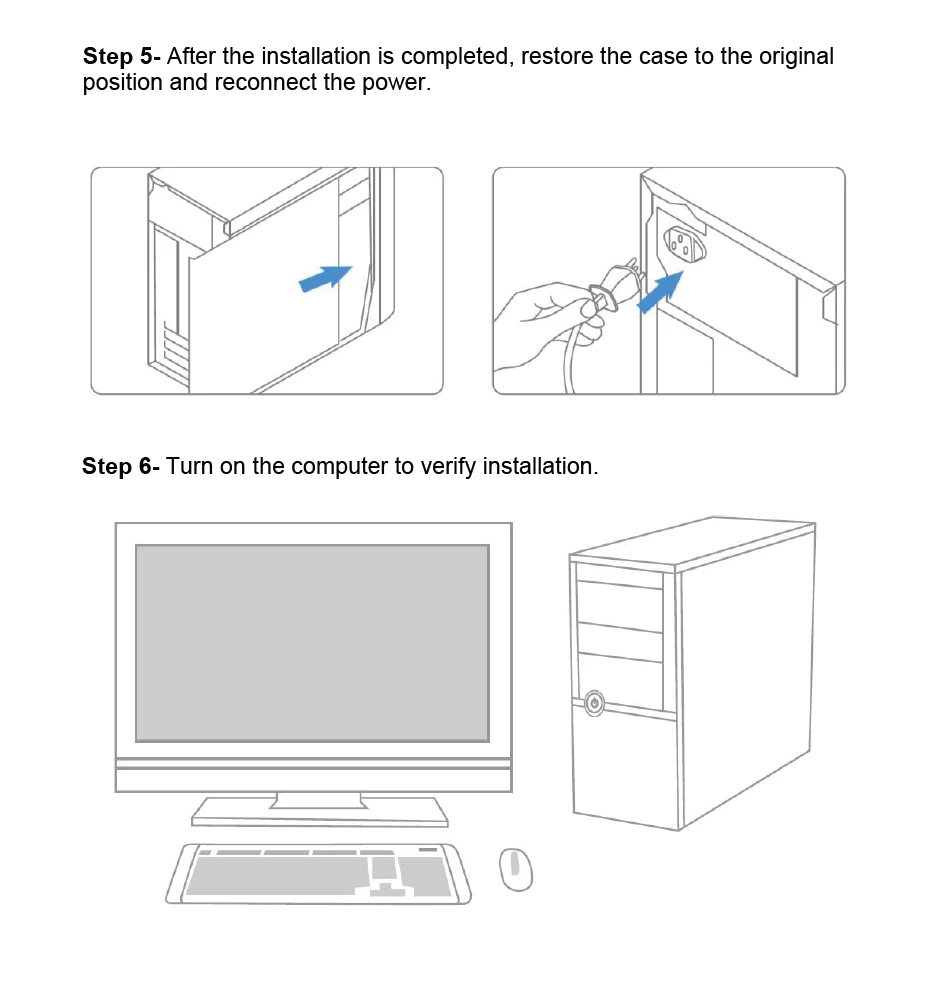 Passaggio 7: configura BlOS e partiziona l'unità
R.Accendi normalmente il tuo sistema informatico e segui le istruzioni sullo schermo durante l'avvio per accedere al menu di configurazione del BIOS o CMOS.
B.Seleziona la funzione Auto nel menu BIOS/CMOS che rappresenta l'SSD.Ciò consentirà al tuo sistema di rilevare automaticamente il disco.
C. Individua la voce del menu delle impostazioni SATA e assicurati che le porte SATA della scheda madre siano abilitate.
D. Per salvare nuove impostazioni e uscire dal menu di configurazione BlOS/CMOS, scegliere l'opzione Salva e Uscita.
E. Riavviare il sistema o il dispositivo consentendo alle modifiche di avere effetto.
F. installerai un sistema operativo sull'SSD, eliminare prima la partizione originale prima di ripetere l'SSD durante l'installazione del sistema operativo.
G. Se intendi installare strumenti di backup, come Acronis Migration Utility o altri con il tuo SSD, formatta l'unità prima dell'installazione.  Installazione di SSD per computer notebook
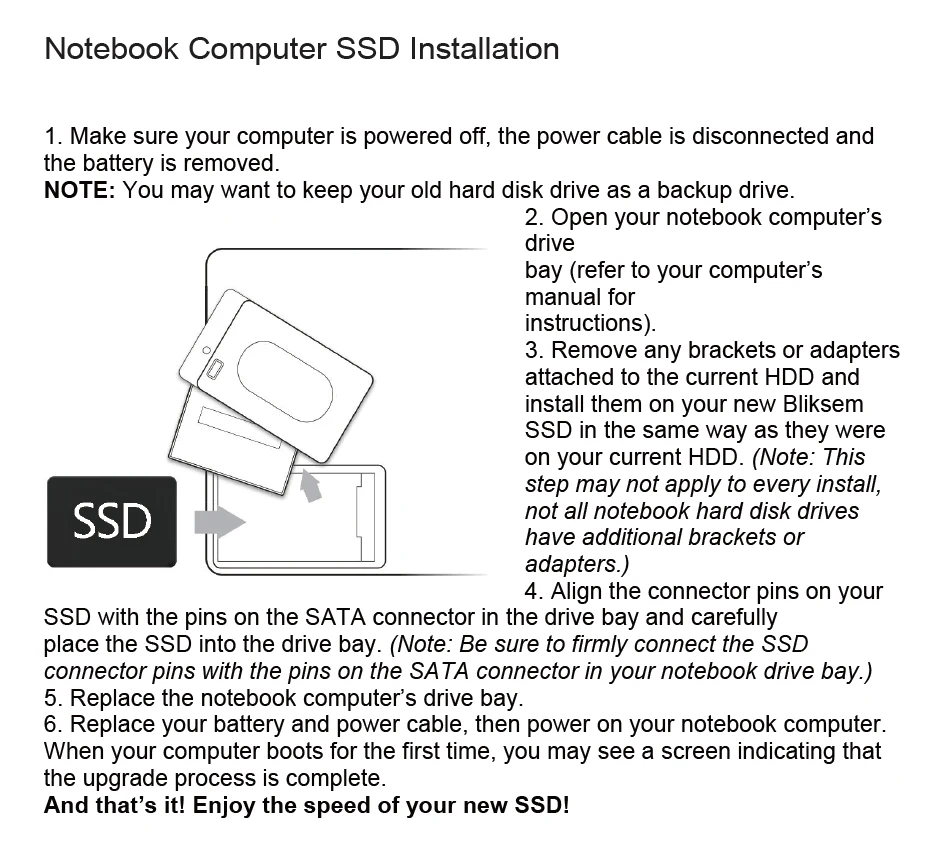
1.Assicurati che il computer sia spento, che il cavo di alimentazione sia scollegato e che la batteria venga rimossa.
NOTA: potresti voler mantenere il tuo vecchio disco rigido come unità di backup.
2.Apri l'alloggiamento delle unità del tuo computer notebook (fare riferimento al manuale del computer per le istruzioni).
3.Rimuovi eventuali staffe o adattatori collegati all'HDD corrente e installali sul tuo nuovo SSD Bliksem allo stesso modo che erano sul tuo HDD attuale.(Nota: questo passaggio potrebbe non essere applicabile ad ogni installazione, non tutte le unità del disco rigido del notebook hanno staffe o adattatori aggiuntivi.)
4.Allinea i pin del connettore sul tuo SSD con i pin sul connettore SATA nell'alloggiamento dell'unità e posiziona con attenzione l'SSD nell'alloggiamento dell'unità.(Nota: assicurarsi di collegare saldamente i pin del connettore SSD ai pin del connettore SATA nell'alloggiamento dell'unità notebook.)
5.Sostituire l'alloggiamento dell'unità del computer notebook.
6.Sostituisci la batteria e il cavo di alimentazione, quindi accendi il tuo computer notebook. Quando il computer si avvia per la prima volta, potresti vedere uno schermo che indica che il processo di aggiornamento è completo.
E è così! Goditi la velocità del tuo nuovo SSD!